
카카오톡이 백업과 복구 기능을 제공하지 않았을 때, 대화내용을 백업과 복구 하려고 각종 백업 어플을 사용해서 시도했던 기억이 있습니다. 한 동안은 티타늄 백업 마져도 잘 안되서 대화내용을 다 날려버린적도 많이 있었죠. 이용자들의 지속적인 백업 및 복구 요구를 카카오톡에서 받아들여 지속적으로 백업과 복구관련해서 업데이트를 하고 있습니다. 기존에는 동일 OS간에만 백업 복구가 가능 하던 것이 이제는 PC와 다른 OS간에도 백업 복구가 가능 한 것으로 알려졌습니다. 기존에 서로 다른 (안드로이드 계열)스마트폰끼리 대화내용을 백업 복구 하려면 백업 파일을 따로 저장해서 새로운 기종에 옮겨놔야 하는 번거로움이 있었습니다.

하지만 최근 관련 업데이트를 통해 카카오톡 자체 클라우드 서버에 대화내용을 백업 복구 할 수 있는 기능이 생겼습니다. 그래거 그 작은 번거로움 조차 없이 쉽게 백업 및 복구가 가능하게 됐습니다. 넥서스5에서 사용하던 카카오톡 대화내용을 백업해서 G4에 옮겨 보도록 하겠습니다.
백업하기
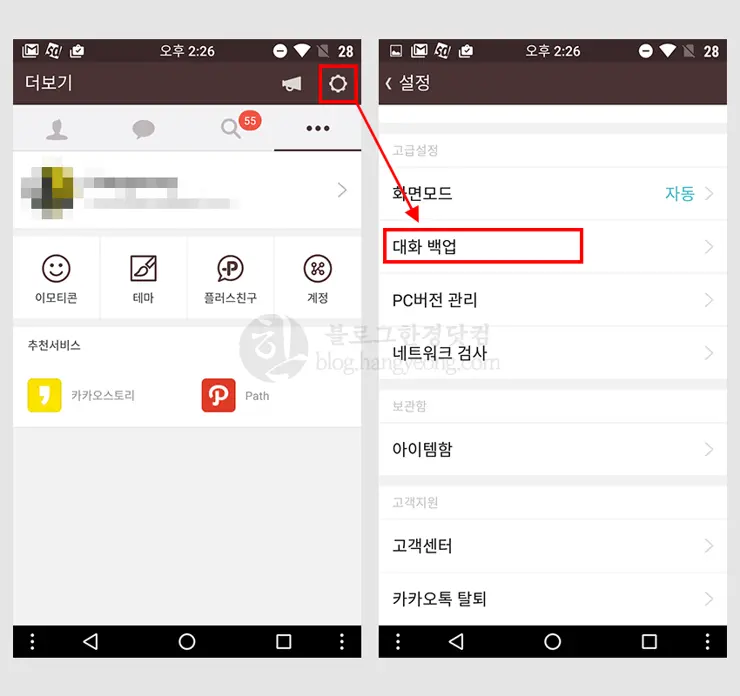
카카오톡 설정에서 대화 백업을 찾아 들어갑니다. 이제 더이상 실험실 카테고리 내에 있지 않고 설정 내에 대화 백업이라는 옵션이 생겼습니다.
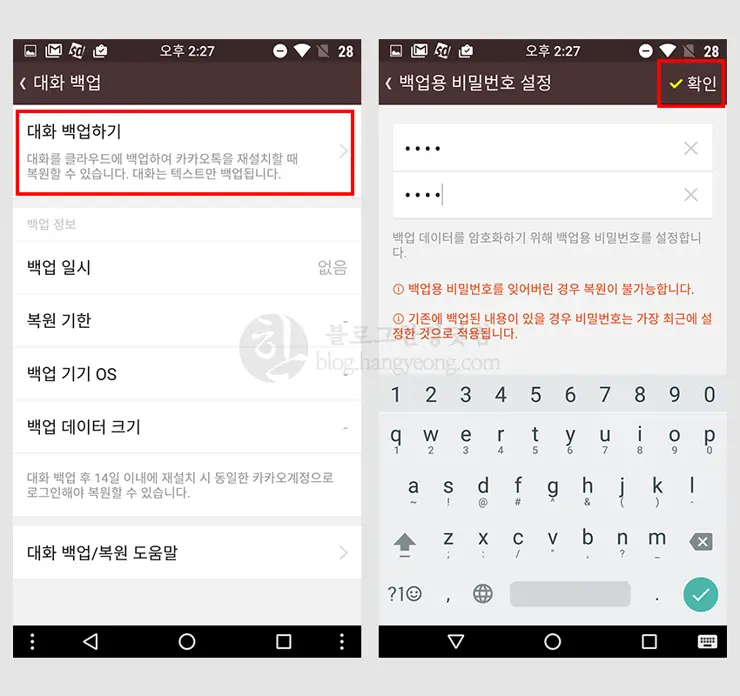
메뉴 상단에 대화 백업하기를 눌러주세요. 대화 백업 내용은 카카오톡 자체 클라우드에 저장이 됩니다. 백업 파일이 핸드폰 기기에 저장되는 것이 아니니 이점 유의해 주세요. 저는 처음에 저 내용을 안 읽어 보고 기기내에 SD카드 카카오톡 폴더를 찾아밨는데 백업 파일이 없어서 백업이 안 된 줄 알았었습니다. 자세히 읽어 보니 카카오톡 클라우드에 저장이 되는 것이었습니다. 이 내용을 숙지 하시고 백업하기를 누르면 비밀번호 입력하는 화면이 나옵니다. 여기에 카카오톡 계정 비밀번호가 아니라 백업용 비밀번호를 입력해주면 됩니다. 바로 백업을 할 예정이라면 복잡하지 않은 간단한 비밀번호 입력해주면 됩니다. 비밀번호를 입력후 우측 상단에 확인을 누르면 백업이 진행이 됩니다.
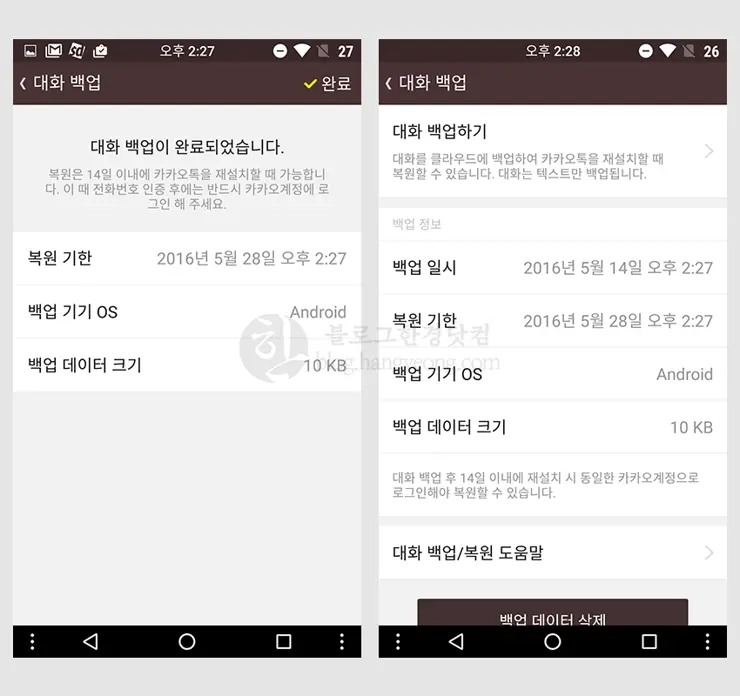
잠시 기다리면 대화 백업이 완료 됐다는 메시지가 나옵니다. 복구 할 수 있는 기간이 백업 한 날로부터 2주 입니다. 2주 이내에 새로운 기기 또는 초기화 한 폰에 카카오톡을 설치 후, 복원을 해주면 됩니다.
복구하기
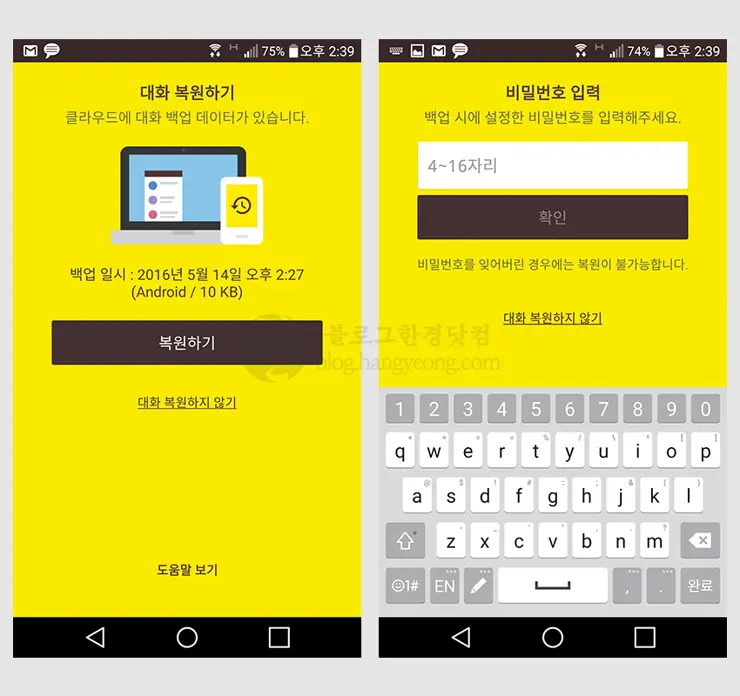
이제 새로운 폰에 대화내용을 복구 해보도록 하겠습니다. 이용한 스마트폰은 G4입니다. 기종은 상관이 없으나 참고용으로 알려드립니다. 스마트폰에 카카오톡을 설치하고 휴대폰 문자 인증을 마치고 이메일과 비밀번호를 입력 후 계정 인증을 마치면 클라우드에 백업 파일이 있다면서 복원을 할지 여부를 묻는 화면이 나옵니다. 기존에 카카오톡 설치 할 땐 보이지 않던 새로운 화면이네요. 위 화면에서 복원하기를 눌러줍니다. 그러면 비밀번호를 입력하라고 하는데 여기서 계정 비밀번호가 아닌 백업 할 때 입력 했던 비밀번호를 눌러주면 됩니다.
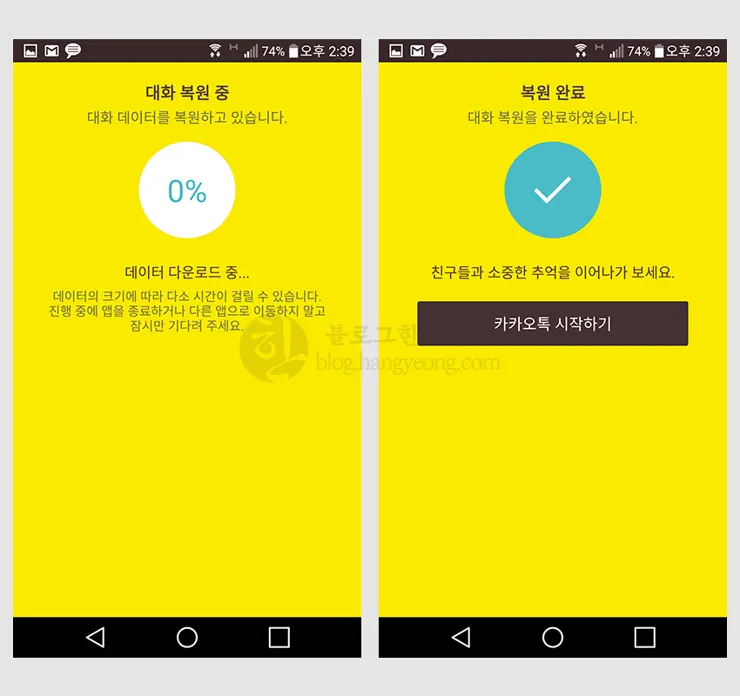
비밀번호를 입력 후, 확인을 누르면 바로 복원을 시작합니다. 복원 중일 때 다른 화면으로 이동하지 말고 이 화면에서 복원이 완료 될때까지 대기해주세요. 위에서 안내하고 있는 것 처럼 백업파일의 크기에 따라 다소 시간이 소요 될 수 있습니다. 복원이 완료 되면 복원 완료 됐다는 메시지와 함께 카카오톡을 시작 할 수 있습니다. 백업과 복원과정이 정말 단순해 졌네요. 편의성이 증가 하는 만큼 카카오톡이 앞으로 보안에 더더욱 신경을 썻으면 합니다.
백업파일 삭제하기
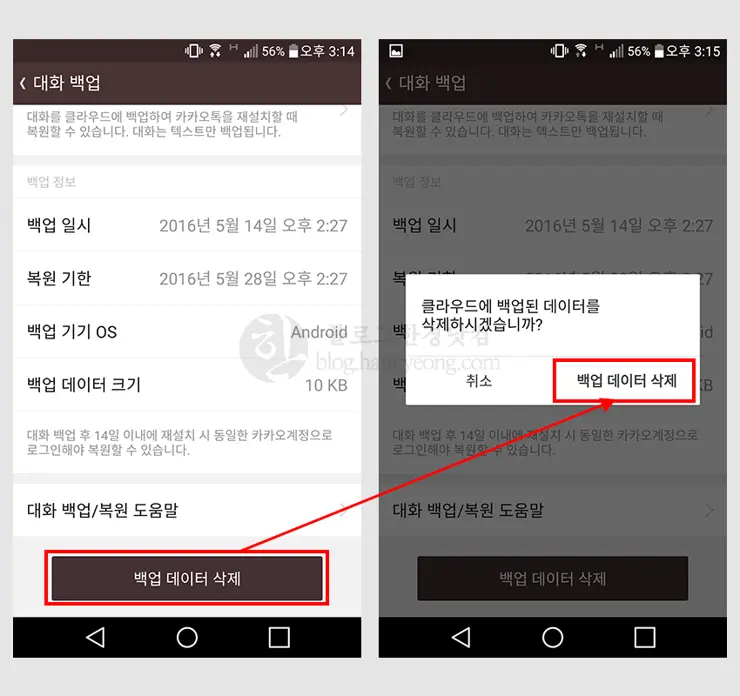
복구가 완료가 됐으니 카카오톡 클라우드 서버에 저장되어 있는 대화 내용 백업 파일을 삭제할 차례입니다. 2주 동안 서버에 보관이 되는데 개인이 보관하는 것도 아니고 혹시 모를 일 때문에 찝찝하잖아요. 서버에 있는 파일을 바로 삭제하도록 하겠습니다. 처음에 백업 할 때 처럼 카카오톡 옵션> 대화 백업을 찾아 들어갑니다. 그곳에 들어가면 백업 정보가 나와있습니다. 밑으로 쭉 내려보면 백업 데이터 삭제라는 메뉴가 보입니다. 이것을 눌러 주세요. 그러면 대화내용을 삭제 할것인지 다시 한 번 확인 하는 창이 뜹니다. 활성된 창에서 백업 데이터 삭제를 다시 한 번 눌러주세요.
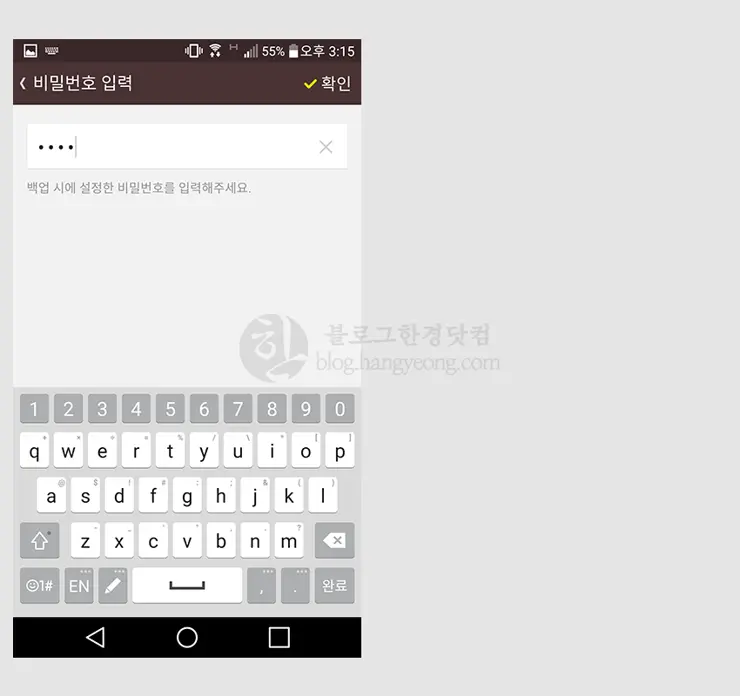
백업 데이터 삭제를 누르면 비밀번호를 입력하는 화면이 나옵니다. 이곳에서 백업 시 입력 했던 비밀번호를 입력 하고 확인을 눌러주면 삭제가 진행이 됩니다.
2016/05/15 – [IT/컴퓨터|모바일|통신] – 카카오톡 PC버전 대화내용 백업 및 복구 (카카오톡 자체 클라우드 저장)
2013/07/31 – [IT/컴퓨터|모바일|통신] – [카카오톡 PC버전] 이제 누구나 사용가능!!
2016/03/28 – [IT/컴퓨터|모바일|통신] – 다음, 네이버, 카톡, 라인 안녕! 사이버 망명 떠나기
위 경우에 새로운 스마트폰(G4)에 카카오톡을 깔고 로그인한 뒤에 복원하면, 원본 스마트폰(넥서스5)에는 기존의 카카오톡이 자동으로 지워지나요? 아니면 그대로 있어서 들어가서 예전 대화들을 열람할 수 있나요?
기존에 사용하던 스마트폰에서는 로그인이 불가능 합니다.그리고 내역 확인이 안됩니다. 따라서 새로 복원한 폰에서만 카카오톡 사용이 가능합니다.
답해주셔서 감사합니다.
사진까지 복원되나요 ??
사진은 복원 안됩니다. 텍스트 내용만 백업되고 복구 됩니다.
복원을할려고했는데복원기간이만료되었다고하네요
어떻게해야하죠
데이터 복원기간이 2주 입니다. 그 기간이 지나서 복원을 한다면 백업된 내용이 지워졌기 때문에 복원이 불가합니다.
클라우드말고 pc나 usb에 대화내용 저장하는 방법은 없나요?
넵 모바일 버전은 외부저장기능은 제공하지 않는 것으로 알고 있습니다.
설정에 들어가도 복원이 안떠요ㅜㅜ 그럼 어떡하죠??ㅠㅠㅠㅠ
복원을 시작하기 전에 백업을 머저 하신게 맞나요?