스마트폰을 오래 사용하다보면 알 수 없는 이유로 느려지면서 버벅거리곤 한다. 설치한 앱의 영향으로 램을 잡아먹거나 블필요한 데이터 찌꺼기가 쌓여서 생기는 증상이다. 이럴 때 기기초기화를 해주면 불필요한 앱이 삭제되고 데이타 찌꺼기들이 제거되어 보다 쾌적한 환경을 유지하게 되어 버벅거림 없는 빠른 기기를 경험할 수 있다. 갤럭시S22가 나온 시점에 2년이 된 S20 시리즈의 경우 중고로 판매가 많이 되는 시기이다. 중고로 폰을 판매할 때, 중요한게 개인정보 등의 유출을 막기 위해 초기화를 해야 한다. 이 글에서 갤럭시S20+를 기준으로 갤럭시S20 시리즈의 초기화 방법을 소개하도록 하겠다.
계정삭제
기기에 등록한 계정을 먼저 백업 또는 삭제부터 해준다.
OEM 잠금해제 설정 방법, 초기화 시 구글 계정락 걸리지 않게
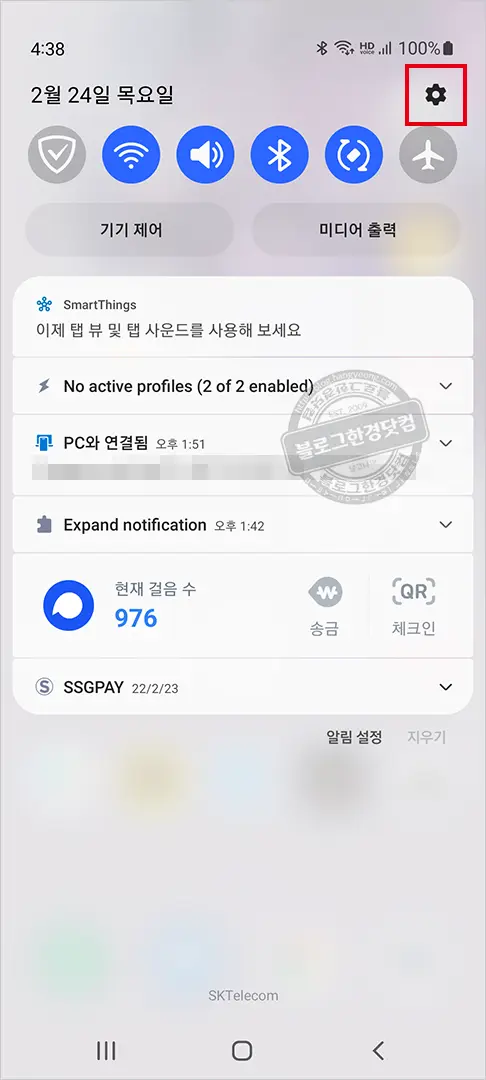
1. 스마트폰 화면에서 상단 메뉴바를 내려 톱니바퀴 모양의 설정 아이콘을 눌러 설정화면에 진입한다.
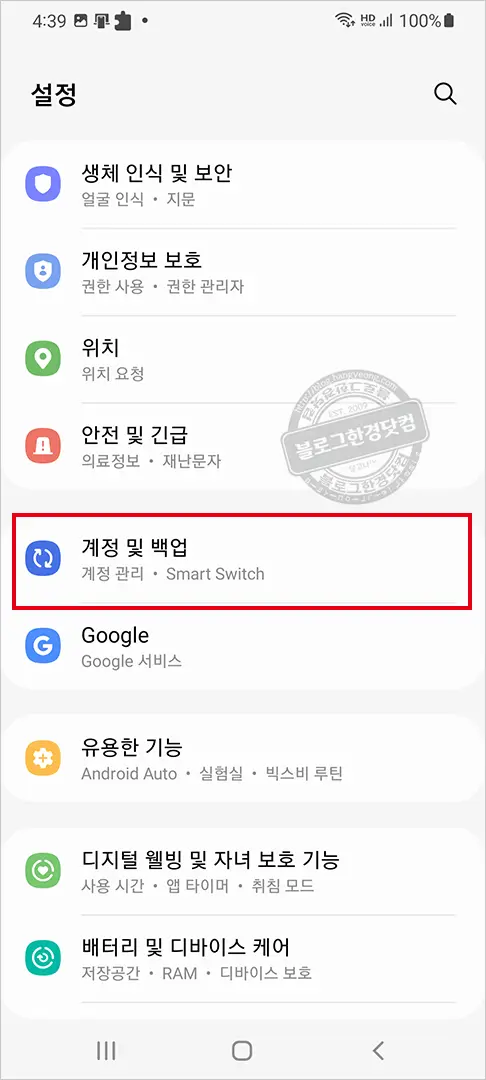
2. 계정 및 백업을 선택해 들어간다.
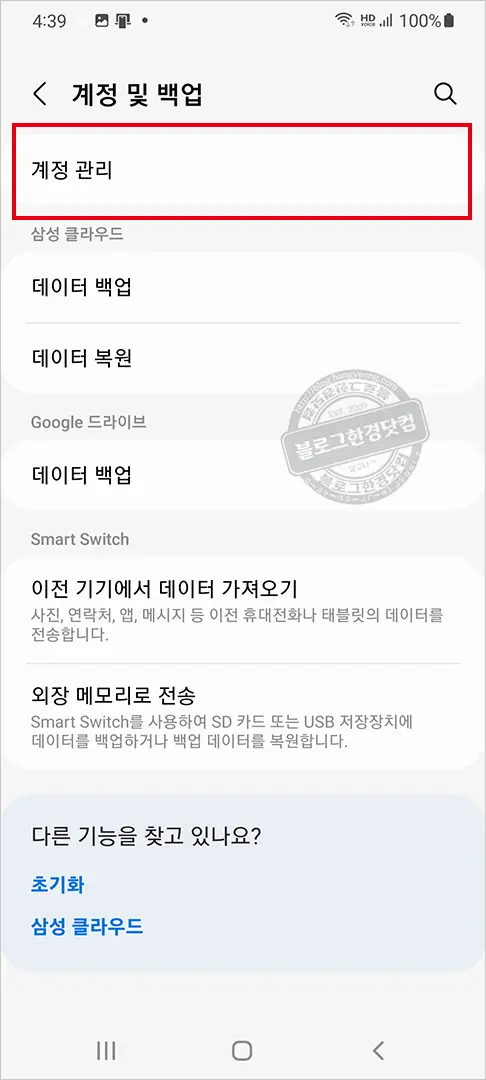
3. 계정관리를 눌러준다.
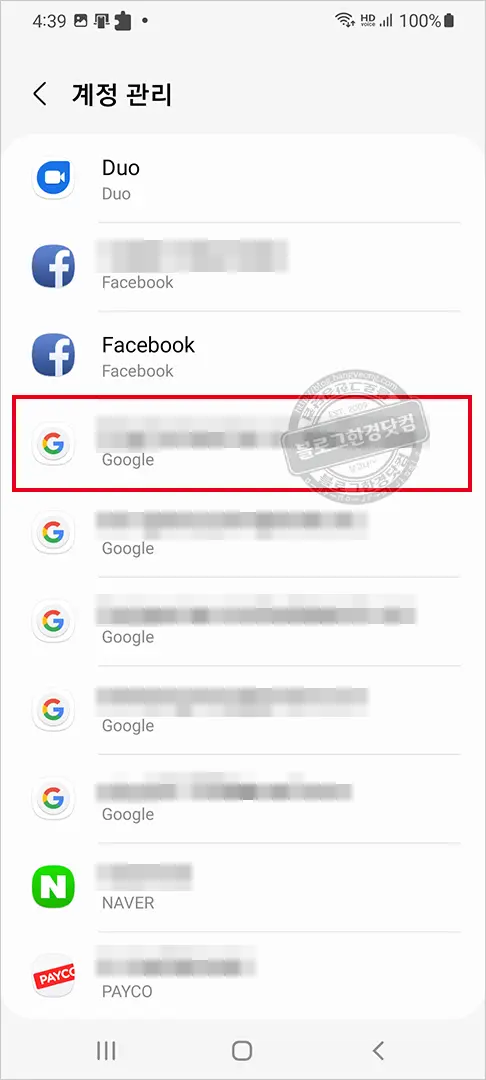
4. 계정관리에 나타나는 구글 계정을 선택한다.
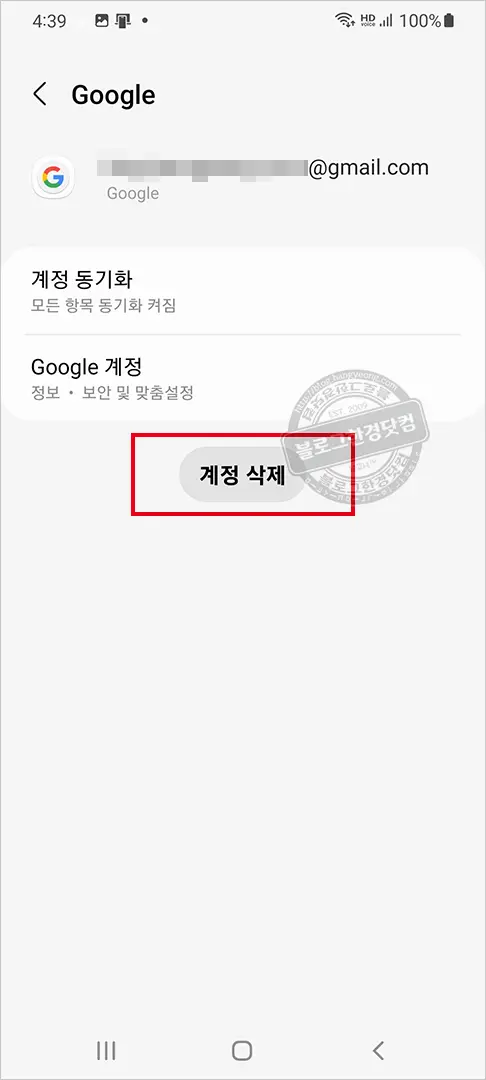
5. 계정 삭제를 눌러주면 계정 삭제가 진행된다.
기기초기화
기기에 등록된 계정 삭제 완료 후, 기기초기화를 이어서 진행한다.
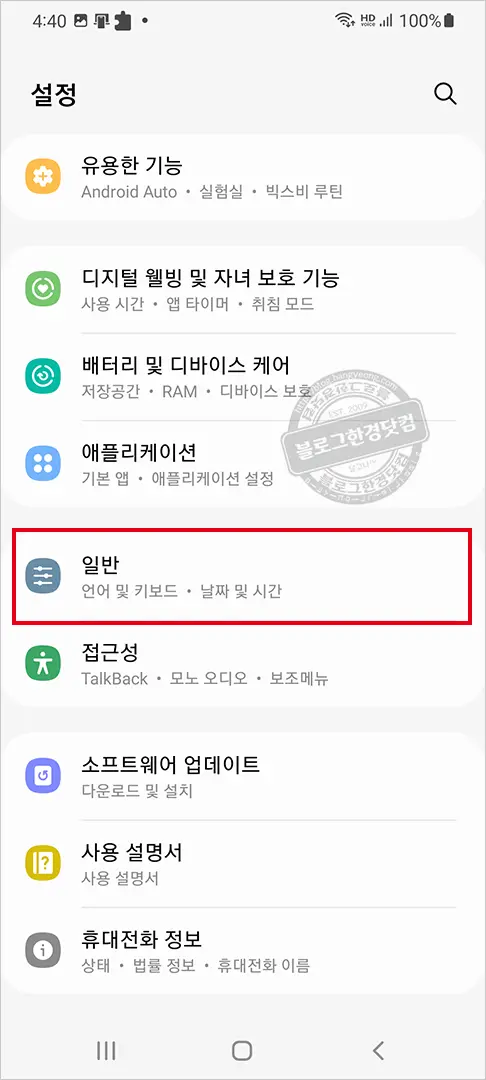
1. 설정 화면에서 스크롤을 내려, 일반 메뉴를 선택하 들어간다.
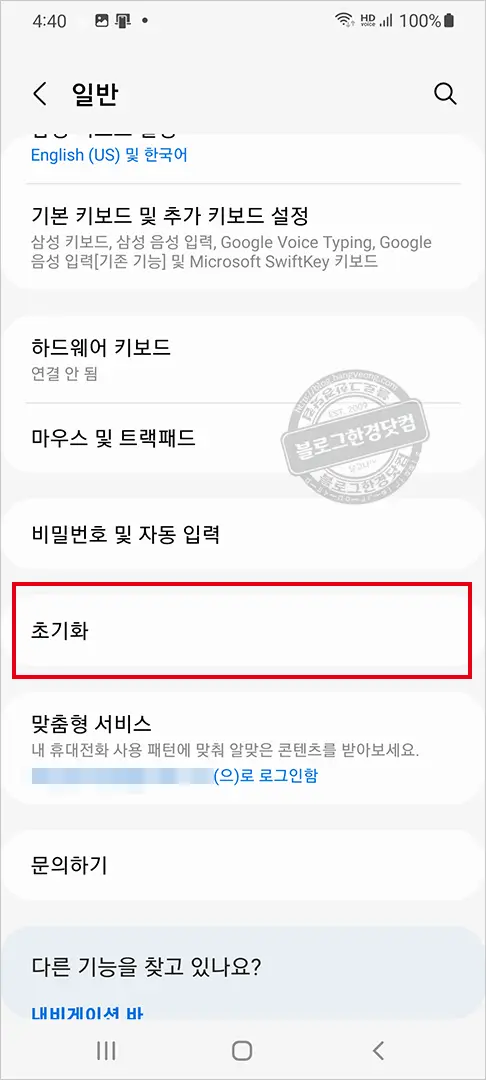
2. 일반 내에 초가화 메뉴를 선택한다.
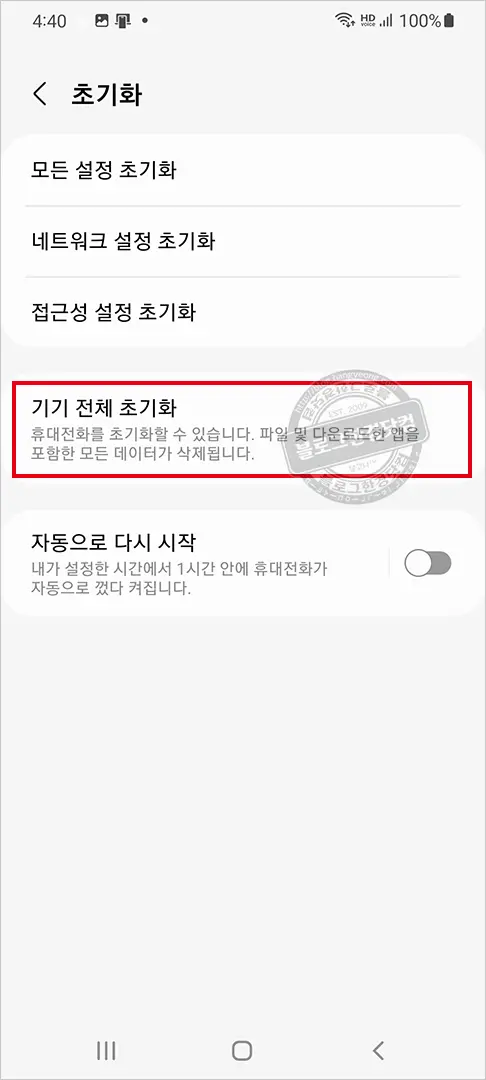
3. 기기 전체 초기화를 선택한다. 기기 전체 초기화시 파일 및 다운로드한 앱을 포함한 모든 데이터가 삭제된다. 필요하다면 중요한 파일은 백업한 후 초기화를 진행한다.
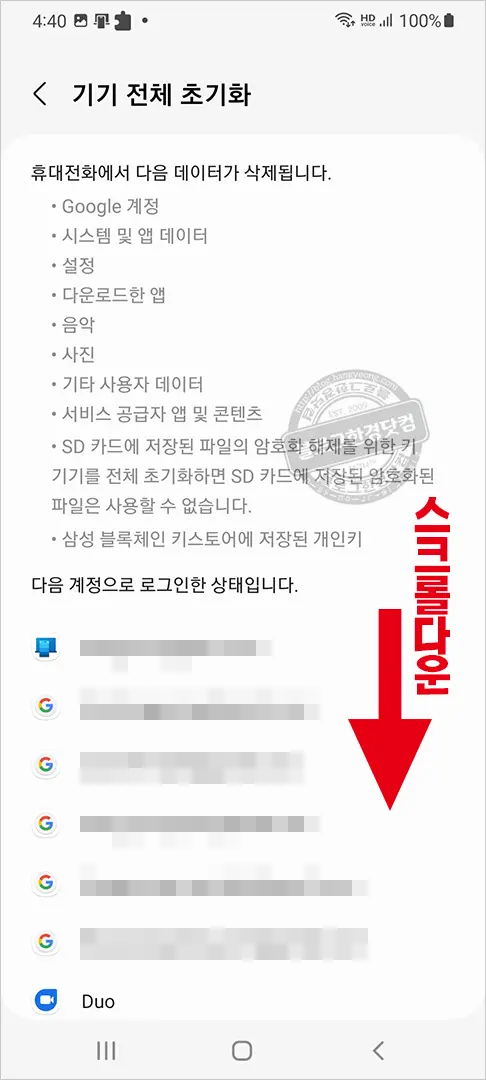
화면에서 스크롤을 제일 밑으로 내린다.
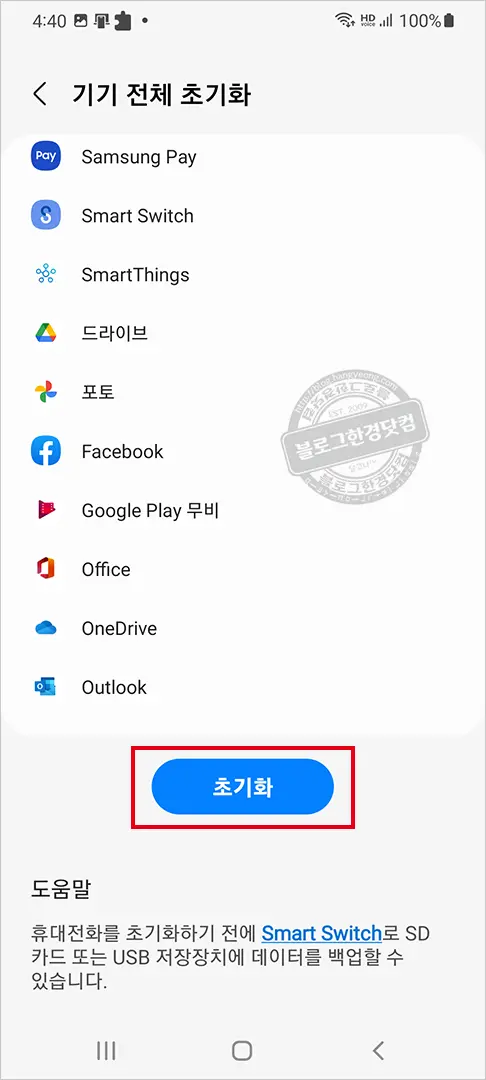
4. 화면 가장 밑에 초기화 버튼이 있다. 초기화 버튼을 누르면 기기 초기화가 진행 된다.