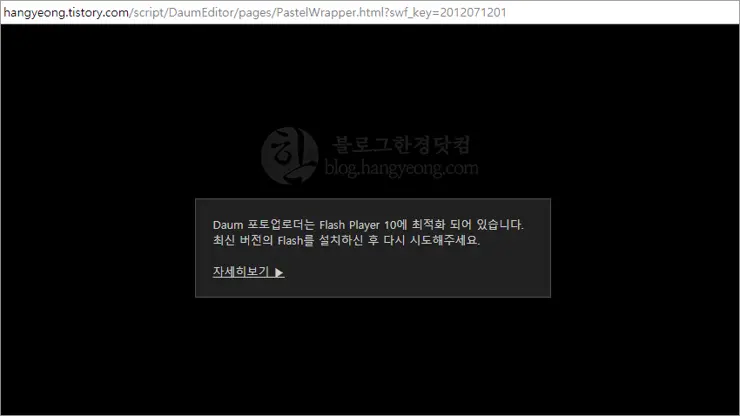
“Daum 포토업로더는 Flash Player 10에 최적화 되어 있습니다. 최신 버전의 Flash를 설치하신 후 다시 시도해주세요.”
티스토리 블로그에 이미지 파일을 올리려 할 때, 위와 같은 메세지가 나오면서 포토업로더가 작동을 안 할 때가 있습니다. 이유는 웹표준화를 위해 최신 브라우저에서 Flash지원을 점점 축소하고 있기 때문입니다. 전 세계가 지향하는 웹 표준을 위해서 다음 카카오 측에서 플래시가 아닌 새로운 업로더를 개발해 주었으면 합니다.
윈도우 익스플로러에서 해결 방법은 다음에서 상세히 설명해 놓았기 때문에 따로 설명은 하지 않고 링크로 대체하도록 하겠습니다. 이곳에 포스팅 할 내용은 크롬에서 해당 메시지가 나올 때 해결 방법을 소개하도록 하겠습니다.
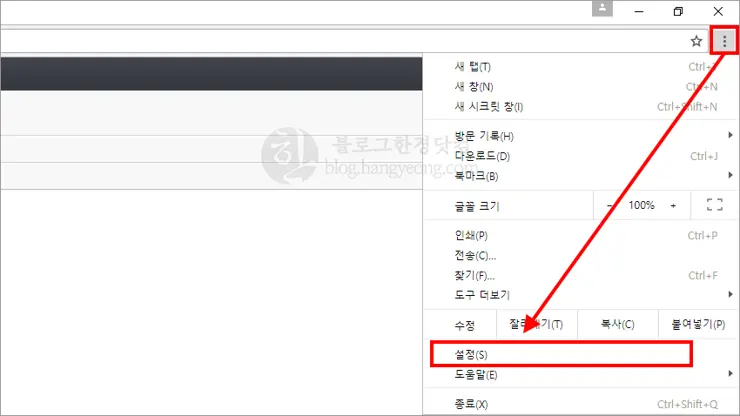
먼저, 크롬 좌측 상단에 메뉴 버튼을 눌러 크롬 설정으로 들어 갑니다.
다음으로, 설정 화면에서 하단에 고급 드랍 메뉴를 눌러 설정을 확장을 합니다.
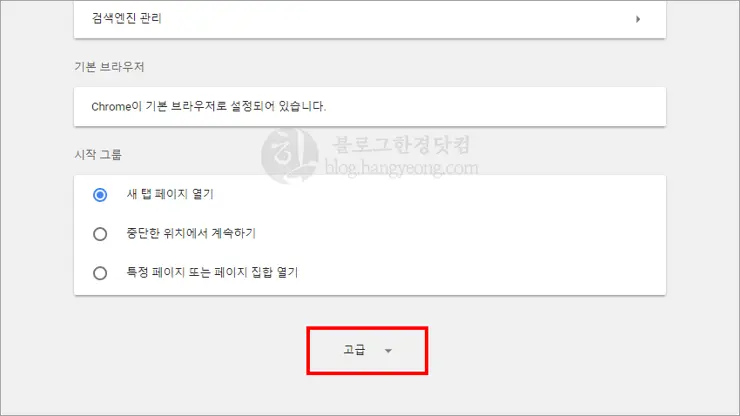
설정 옵션이 확장이 되면, 하단으로 스크롤을 내려 콘텐츠 설정을 찾아 들어갑니다.
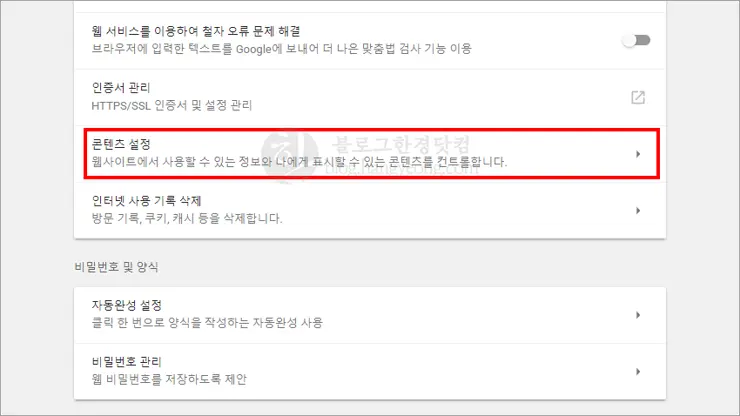
콘텐츠 설정에서 플래시를 선택 합니다.
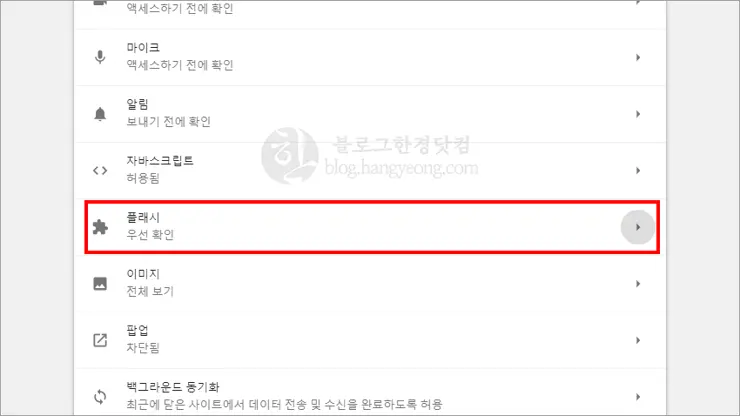
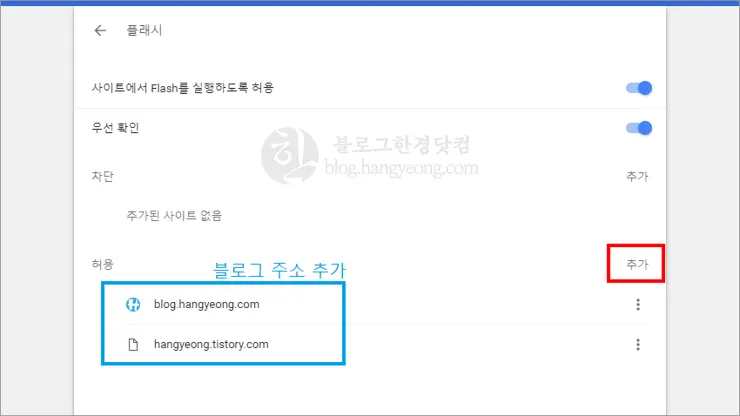
플래시 설정 화면에서 우선 확인을 꺼 주면 모든 사이트에서 플래시를 사용 할 수 있습니다.
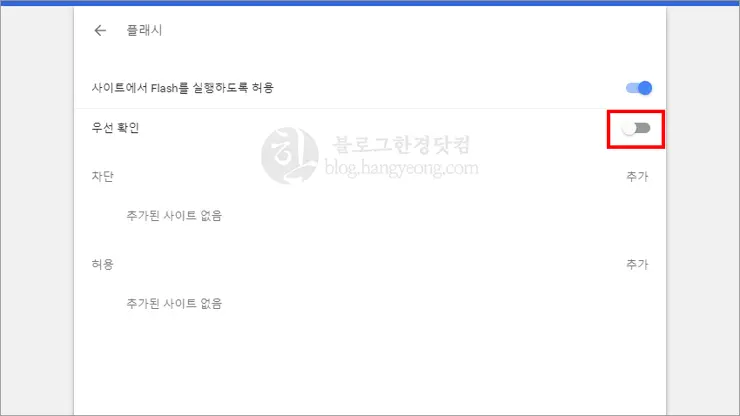
모든 사이트에서 플래시 사용이 보안상 위험하기 때문에 일부 허용되는 사이트만 지정 할 수 있습니다. 아래 처럼 본인의 블로그 주소를 입력해 놓으면 해당 주소에서 플래시를 사용 할 수 있습니다.